안녕하세요~ 깨알꿀팁을 알려주는 깨깨입니다.
컴퓨터를 쓰다 보면 처음에는 빠릿빠릿하던 속도가 점점 느려지는 순간이 찾아오죠?. 부팅 시간이 길어지고, 인터넷 창 하나 여는 데도 답답할 정도라면 정리가 필요하다는 신호인데요.
요즘은 컴퓨터 사양이 좋아서 이 정도까지는 아니지만 그래도 순간 내 컴퓨터가 느려졌다!고 생각하는 순간이 있을거에요~
오늘은 많은 분들이 사용하는 무료 최적화 프로그램 ‘고클린’을 활용한 PC 속도 개선 방법을 소개해드릴게요.
🔹 고클린이란?
고클린은 불필요한 프로그램을 삭제하고, 시스템을 최적화해주는 무료 PC 관리 프로그램입니다.
특히 초보자도 쉽게 사용할 수 있도록 메뉴가 단순하게 구성되어 있어 PC 관리 입문용으로 딱이에요.
🔹 고클린으로 할 수 있는 주요 기능
- 프로세스 관리
- 백그라운드에서 몰래 실행되는 프로그램들을 한눈에 확인할 수 있습니다.
- 필요 없는 프로세스는 종료해서 메모리와 CPU 점유율을 줄일 수 있어요.
- 시작 프로그램 관리
- 부팅할 때 자동 실행되는 프로그램들을 조절할 수 있습니다.
- 부팅 시간이 느리다면 이 부분만 정리해도 체감 속도가 확 달라져요.
- 인터넷 속도 최적화
- 인터넷 연결 환경에 맞춰 레지스트리를 최적화해 웹 브라우징 속도를 개선할 수 있습니다.
- 디스크 정리 및 임시 파일 삭제
- 쌓여 있는 캐시, 로그 파일 등을 한 번에 정리해 디스크 공간을 확보합니다.
- 하드디스크/CPU 온도 체크
- PC 온도를 실시간으로 확인해 과열로 인한 성능 저하나 고장을 예방할 수 있어요.
🔹 사용 방법 간단 정리
고클린 공식 사이트에서 무료로 다운로드
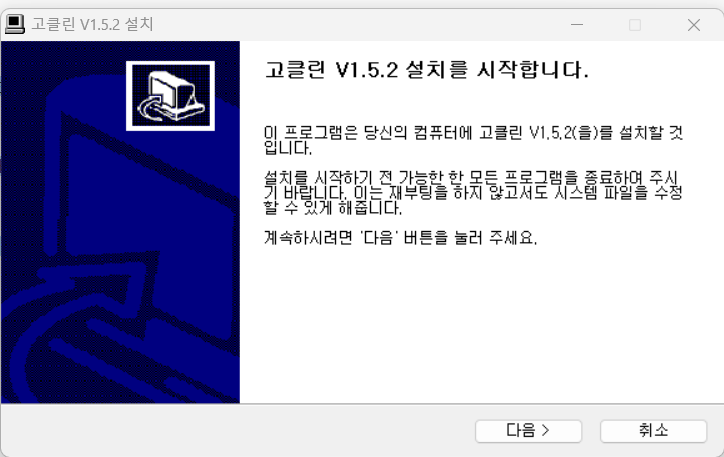
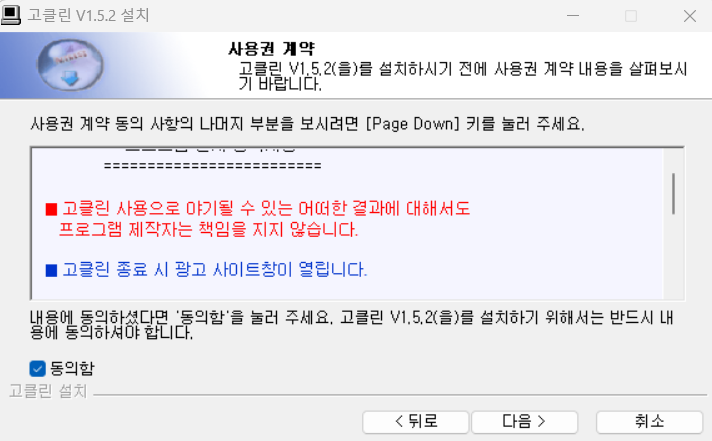
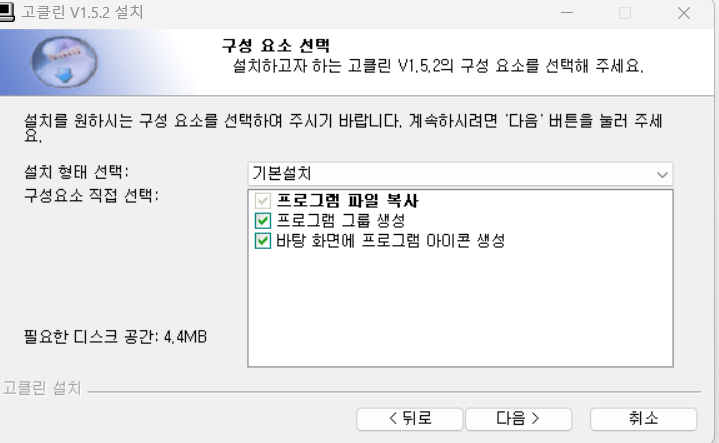
설치 후 프로그램 실행
1. [시작프로그램 관리] → 불필요한 항목 ‘사용 안 함’
2. [인터넷 최적화], [임시파일 삭제] 기능 실행
3. 필요할 때마다 주기적으로 점검
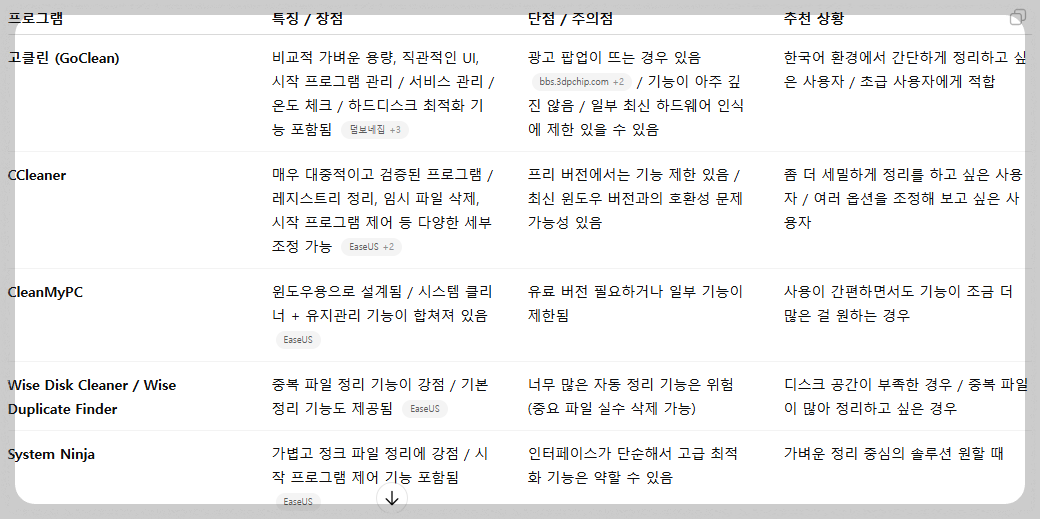
PC 느려졌을 때, 고클린 말고 어떤 프로그램이 있을까?
컴퓨터 성능이 저하됐을 때 고클린 하나만 믿고 쓰는 것도 괜찮지만, 특징이 약간씩 다른 프로그램들을 같이 비교해두면 상황에 맞게 선택할 수 있어요~
고클린 이외에 무료로 쓸 수 있는 프로그램인데 추천상황에 맞게 적합하게 사용하세요~
실제로 써볼 때 고려해야 할 팁 & 주의사항
📌백업 꼭 해두기
백업백업백업 x10000!!!
여러번 강조해도 지나치지 않죠 ㅎㅎ최적화 프로그램이라 해도 시스템 파일, 레지스트리 등을 건드릴 수 있으니까 중요한 파일이나 시스템 복구 지점 미리 만들어두는 게 안전하답니당! 고클린이나 다른 프로그램 사용 전에는 무조건 백업해두기!!!
📌 항상 한 항목씩 확인하며 실행하기
“자동 최적화 전체 실행” 같은 기능은 위험할 수 있다는 점 주의하세요!
특히 레지스트리 정리나 시작 프로그램 삭제는 필요 여부를 꼭 보고 진행해주세요!
========================
🔹 레지스트리 정리란??
레지스트리는 윈도우의 설정 정보, 프로그램 경로, 사용자 환경값 등을 저장하는 데이터베이스인데용!
오래된 프로그램 흔적, 잘못된 경로 같은 건 지워도 되지만, 현재 사용 중인 프로그램 관련 키를 잘못 삭제하면 실행 오류가 생길 수 있어요.
➡ 그래서 무조건 ‘전부 정리’ 버튼을 누르기보다는, 목록을 확인하고 불필요한 것만 지우는 게 안전해요.
🔹 시작 프로그램 삭제란?
윈도우 켤 때 자동 실행되는 프로그램을 말하는데, 저 같은 컴알못은 그냥 삭제하는 경우도 다반사^^
불필요한 건 꺼도 부팅 속도가 빨라지지만,
예를 들어 백신이나 입력기 같은 필수 프로그램까지 꺼버리면 보안이나 편의성에 문제가 생길 수 있어요!
➡ 따라서 리스트를 보고, 내가 아예 안 쓰는 프로그램만 꺼주는 게 좋아요.
👉 정리하면, “자동으로 싹 다 정리” 기능은 편리하지만 위험할 수 있어서,
‘하나씩 체크하고 지우기/비활성화’ 하는 게 안전하다는 뜻
=============================
📌 정기적으로 점검
한 번만 돌리고 끝내면 또 느려질 수 있으니까 월 1회 정도 점검해주는 게 좋습니다 :)
📌 최적화만으로 한계 있음
하드웨어 사양이 부족하면 최적화만으론 한계가 있을 수도 있어요ㅠㅠ
재부팅하고 고클린 해도 느리다면... RAM 증설, SSD 교체, 불필요한 백그라운드 서비스 끄기 같이 하드웨어·설정 쪽도 같이 고려해줘야 하더라구요ㅠㅠ
📌 광고 / 불필요 프로그램 주의
일부 최적화 프로그램은 자체 광고를 띄우거나, 추가 소프트웨어를 설치 유도할 수 있어. 설치할 때 선택해제 잘 확인하기!!
📌 SSD 사용자라면 조각 모음 주의
HDD는 조각 모음(Defragment)이 도움이 되지만 SSD에는 오히려 수명을 줄일 수 있어서 자동 조각 모음 기능은 꺼두는 게 좋다는 조언도 많아.
🔹 마무리
PC가 느려졌을 때 무작정 포맷을 하기보다, 우선 고클린으로 정리해보세요.
몇 가지 설정만 바꿔도 부팅 속도와 인터넷 속도가 확 달라지는 걸 체감하실 수 있을 거예요!!
저도 노트북이 느려졌다 싶을 때, 고클린으로 관리해주는데 덕분에 오래된 노트북도 아직은 쓸 만하더라구요!
ㅎㅎ오빠는 고클린으로 정리하고 그램을 거의 10년째 씀...
제발 바꿔랏...;;